Visualizar gráficos
A funcionalidade de Gráfico Histórico permite acompanhar como os indicadores de desempenho evoluíram ao longo do tempo. É possível selecionar indicadores principais e de comparação, aplicar filtros de período, personalizar a visualização e identificar correlações automáticas com outros fatores relevantes.
Acessar o Gráfico Histórico
No menu lateral esquerdo, clique em Gráficos.
Também é possível acessar o Gráfico Histórico a partir de outros locais:
- Na lista de indicadores, clique em Ver gráfico histórico ao lado do indicador desejado.
- Ao cadastrar um novo indicador, clique em Ir para gráfico histórico.
- Na página inicial, clique no card Visualizar gráfico histórico.
Selecionar um indicador
- No campo Selecione um indicador, digite o nome e escolha o indicador da lista.
- (Opcional) No campo Indicador de comparação (opcional), selecione um segundo indicador para analisar ambos no mesmo gráfico.
- Clique no botão de busca (ícone de lupa) para aplicar.
O DATAHILL lembra a última configuração utilizada e a restaura automaticamente na próxima vez que você acessar o Gráfico Histórico.
Cards de resumo
Acima do gráfico, cards de resumo exibem os principais indicadores de performance:
| Card | O que mostra |
|---|---|
| Valor atual | Último valor registrado do indicador. |
| vs. período anterior | Variação em relação ao período imediatamente anterior. |
| vs. início | Variação acumulada desde o primeiro período exibido. |
| vs. meta | Variação em relação à meta cadastrada para o período. Exibido apenas quando o indicador possui metas cadastradas no período analisado. |
Quando um indicador de comparação é selecionado, cards adicionais são exibidos para o segundo indicador.
Menu Mais Opções
O menu Mais opções oferece configurações adicionais para personalizar o gráfico:
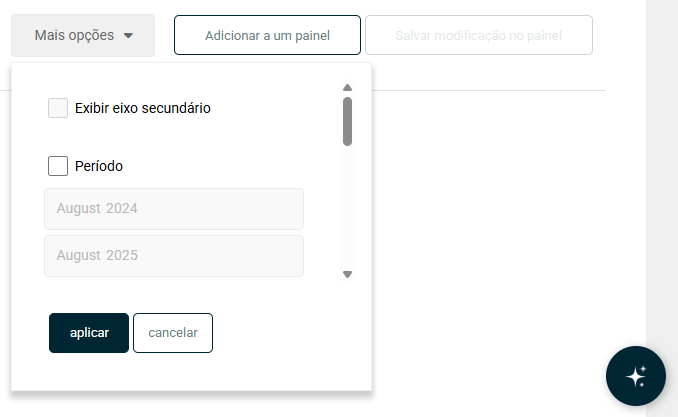
| Configuração | O que faz |
|---|---|
| Exibir eixo secundário | Ativa um segundo eixo Y no gráfico. Útil quando o indicador de comparação possui escala diferente do principal. |
| Período | Define o intervalo de meses exibido no gráfico (de/até). O período padrão pode ser configurado nas preferências de exibição. |
| Comparação | Permite comparar dois períodos distintos no mesmo indicador (ex.: março a maio de 2025 vs. março a maio de 2024). Requer que o período principal esteja ativado. |
| Agrupar por dia/mês/trimestre/ano | Altera a granularidade dos dados exibidos. No agrupamento por trimestre ou ano, os valores são agregados automaticamente (soma, último valor ou média, dependendo da configuração do indicador). A visualização diária acompanha a evolução dos valores ao longo do mês, registrando cada alteração realizada. |
| Primeiro indicador em barras | Exibe a série principal como colunas em vez de linhas. |
| Segundo indicador em barras | Exibe a série de comparação como colunas. |
| Agrupar barras | Agrupa as barras dos dois indicadores lado a lado. Requer que pelo menos uma das séries esteja em formato de barras. |
| Exibir soma/média acumulada | Acumula os valores ao longo do tempo, mostrando a evolução do total ou da média acumulada. |
| Compartilhar e restringir | Redireciona para a tela de compartilhamento do indicador. |
Após configurar, clique em Aplicar para atualizar o gráfico.
Interpretação do gráfico
Evolução temporal
O gráfico principal exibe a evolução do indicador ao longo do tempo. O mês corrente é destacado com uma faixa translúcida no eixo X. Você pode fazer zoom em um período específico arrastando o mouse sobre o gráfico, e o estado de zoom é preservado ao navegar e retornar.
Comparação entre indicadores
Quando um indicador de comparação é selecionado, ambos são exibidos no mesmo gráfico. Se os indicadores possuem unidades diferentes, ative a opção Exibir eixo secundário no menu Mais Opções para visualizar cada um em sua escala. Por exemplo, se você está comparando um indicador em R$ (receita) com um indicador em percentual (taxa de conversão), o eixo secundário permite visualizar ambos sem distorção de escala.
Quando os dois campos são preenchidos com o mesmo indicador mas períodos diferentes (via opção Comparação), um card adicional Variação é exibido, calculando a diferença percentual entre os dois períodos.
Correlações automáticas
Uma correlação é uma relação estatística entre duas variáveis — quando uma tende a subir, a outra também sobe (correlação positivo) ou desce (correlação negativa). No contexto de gestão, correlações ajudam a identificar fatores que influenciam seus indicadores. Por exemplo, se o indicador de receita tem correlação forte com a taxa Selic, isso sugere que movimentações de taxa podem estar impactando seus resultados.
O DATAHILL identifica automaticamente correlações entre o indicador selecionado e todos os demais indicadores cadastrados, além de indicadores públicos (taxa Selic, câmbio, índices econômicos).
Os indicadores públicos são atualizados automaticamente pelo DATAHILL a partir de fontes oficiais, como o Banco Central.
Quando uma correlação é identificada, ela é exibida na seção Indicadores Correlacionados abaixo do gráfico, com o valor da correlação de Pearson e uma classificação:
| Correlação | Classificação |
|---|---|
| >= 0.8 | Muito forte |
| >= 0.6 | Forte |
Análise de tendência
A tendência indica a direção geral dos dados ao longo do tempo, ignorando flutuações de curto prazo. Identificar se um indicador está em alta, baixa ou estabilidade é essencial para planejar ações e antecipar resultados.
O DATAHILL calcula a tendência utilizando médias móveis — médias calculadas em uma janela de tempo que suavizam as variações e revelam a direção dos dados:
| Média móvel | Período | O que mostra |
|---|---|---|
| MM3 | 3 períodos | Tendência de curto prazo. |
| MM9 | 9 períodos | Tendência de longo prazo. |
Quando a MM3 está acima da MM9, o indicador está em tendência de alta. Quando está abaixo, está em tendência de baixa. Por exemplo, se a receita mensal tem MM3 de R$ 500 mil e MM9 de R$ 450 mil, a receita está em tendência de alta — os últimos3 meses estão acima da média de longo prazo.
Análise de sazonalidade
A sazonalidade são padrões recorrentes que se repetem em períodos específicos do ano. Identificar a sazonalidade de um indicador permite antecipar picos e quedas, planejando ações com antecedência.
O DATAHILL analisa o histórico do indicador e identifica meses ou trimestres em que ele tende a apresentar resultados acima ou abaixo da média:
- Picos positivos: meses em que o indicador tende a apresentar resultados acima da média.
- Picos negativos: meses em que o indicador tende a apresentar resultados abaixo da média.
Por exemplo, se o indicador de vendas apresenta consistentemente um pico em dezembro e uma queda em fevereiro, a análise de sazonalidade destacará esses padrões, permitindo que você prepare estoque, equipe e campanhas de acordo com o ciclo esperado.
A análise de sazonalidade requer um número mínimo de períodos de dados para ser significativa.
Previsões (forecast)
O gráfico inclui dados de previsão para os períodos futuros, calculados com base no histórico do indicador. A série de previsão é exibida no gráfico, mas vem oculta por padrão. Para ativá-la, clique no nome da série Previsão na legenda do gráfico.
Adicionar gráfico a um painel
- Configure o gráfico com as opções desejadas (indicador, período, formato).
- Clique em Adicionar a um painel.
- Busque e selecione o painel de destino.
- Confirme clicando em Abrir para visualizar o painel com o gráfico adicionado.
Esta funcionalidade está disponível apenas para usuários com nível de acesso Administrador.
Salvar modificação no painel
Quando o gráfico foi aberto a partir de um painel existente, o botão Salvar modificação no painel fica disponível. Ao clicar nele, as configurações atuais (período, agrupamento, opções de exibição) são salvas no gráfico dentro do painel.
Esta funcionalidade está disponível apenas para usuários com nível de acesso Administrador.
Exportar dados
O gráfico principal inclui um menu de exportação (ícone de hamburger no canto superior direito) que permite exportar:
| Formato | Descrição |
|---|---|
| PNG | Imagem do gráfico. |
| JPEG | Imagem do gráfico em menor qualidade. |
| Documento PDF com o gráfico. | |
| SVG | Vetor do gráfico. |
| CSV | Dados tabulados do gráfico. |
Limitações e problemas comuns
| Situação | Comportamento |
|---|---|
| Indicador sem dados históricos | O gráfico é exibido vazio, sem mensagens de erro. |
| Indicador de comparação sem dados | A mensagem Nenhum dado disponível para o indicador de comparação é exibida. O gráfico continua exibindo apenas o indicador principal. |
| Indicador indisponível | A mensagem O indicador que você tentou acessar não está disponível é exibida. |
| Sem correlações significativas | A mensagem Nenhuma correlação significativa foi detectada até o momento é exibida na seção de correlações. |
| Média móvel MM9 com poucos dados | A tendência de longo prazo pode não ser significativa quando há menos de 9 períodos de dados mensais. |
| Formatação de moeda | Valores monetários são formatados em R$ (BRL). Não é possível alterar a moeda. |
Veja também
- Indicadores — gerencie os indicadores que alimentam seus gráficos.
- Preferências de exibição — configure período padrão, agrupamento e formato dos gráficos.
- Painéis — adicione gráficos a painéis para visualização consolidada.
- Relatórios — complemente a análise visual com dados tabulares.