Importar dados
O DATAHILL permite adicionar ou atualizar dados de desempenho e metas de diversas formas: importar arquivos Excel (.xls, .xlsx) e CSV/TXT, copiar e colar dados de planilhas como Microsoft Excel ou Google Planilhas, digitar valores manualmente ou integrar sistemas externos por API.
Neste artigo, você aprenderá a utilizar a importação de dados, entender como o DATAHILL processa o arquivo importado e como acompanhar o resultado.
Somente usuários com acesso de Administrador ou Gerente podem importar dados. Se a opção Atualizar Dados não está disponível no seu menu lateral, verifique seu nível de acesso em Gerenciar usuários.
Como o DATAHILL processa o arquivo importado
O DATAHILL armazena os dados de desempenho em formato agregado por mês e ano.
Diferente dos seus sistemas de origem (ERP, financeiro, CRM e outros), que costumam registrar cada movimentação no detalhe, o DATAHILL consolida as informações por indicador e período.
Isso permite análises simples, comparáveis e rápidas.
A importação de dados continua sendo em granularidade mensal. A visualização diária nos gráficos acompanha a evolução dos valores ao longo do mês, registrando cada alteração realizada.
O que acontece durante a importação
-
Leitura linha a linha
O DATAHILL percorre todas as linhas do seu arquivo. -
Identificação do período
A coluna de período de referência que você indicar no mapeamento é usada para agrupar os dados por mês e ano. -
Agrupamento e consolidação por período
Se houver mais de uma linha para o mesmo período, o DATAHILL consolida os valores dos indicadores da seguinte forma:- Campos percentuais (por exemplo taxa de conversão, margem, churn): o DATAHILL calcula a média percentual do período.
- Campos numéricos não percentuais (por exemplo faturamento, quantidade, custo): o DATAHILL calcula a soma das linhas do período.
Se o seu arquivo já estiver agregado por mês (por exemplo um histórico mensal de faturamento), você só precisa mapear o período e os indicadores.
Se o seu arquivo tiver movimentações individuais (por exemplo notas fiscais ou pedidos do dia a dia), o DATAHILL consolida tudo por mês automaticamente durante a importação.
Exemplo rápido
Suponha duas linhas para jan/2025:
| Período | Faturamento | Margem % |
|---|---|---|
| 01/2025 | 100.000,00 | 22% |
| 01/2025 | 40.000,00 | 18% |
Resultado após a importação:
- Faturamento (não percentual) igual a 140.000,00 (soma das linhas do mês).
- Margem % (percentual) igual a 20% (média de 22% e 18% no mês).
Se uma célula estiver vazia ou em branco, o DATAHILL interpreta isso como uma solicitação de exclusão daquele indicador naquele período. Valores vazios não são ignorados — eles removem dados existentes.
Com isso em mente, siga para a seção abaixo e importe seu arquivo com segurança e previsibilidade.
Formatos de arquivo aceitos
| Requisito | Detalhe |
|---|---|
| Formatos | CSV, TXT, Excel (.xls, .xlsx) |
| Tamanho máximo | 5 MB |
| Delimitadores | Ponto e vírgula ;, tabulação, pipe | ou vírgula , (detectado automaticamente) |
| Codificação | UTF-8, ISO-8859-1 ou ASCII (convertido automaticamente para UTF-8) |
| Mínimo de colunas | 2 (período + pelo menos 1 indicador) |
Para saber como formatar períodos, números e porcentagens, consulte Formatação de Dados para Importação.
Importando de um arquivo
O processo de importação de arquivos possui duas etapas: primeiro, preparar sua planilha com dados de desempenho ou metas e salvá-la como Excel (.xls, .xlsx), CSV ou TXT. Em seguida, usar o DATAHILL para carregar o arquivo e importar os dados.
Preparar para importação
Cada indicador deve estar em uma coluna separada. Não inclua vários indicadores na mesma célula ou coluna. O período deve estar em sua própria coluna.
Para preparar seu arquivo, siga estas etapas:
-
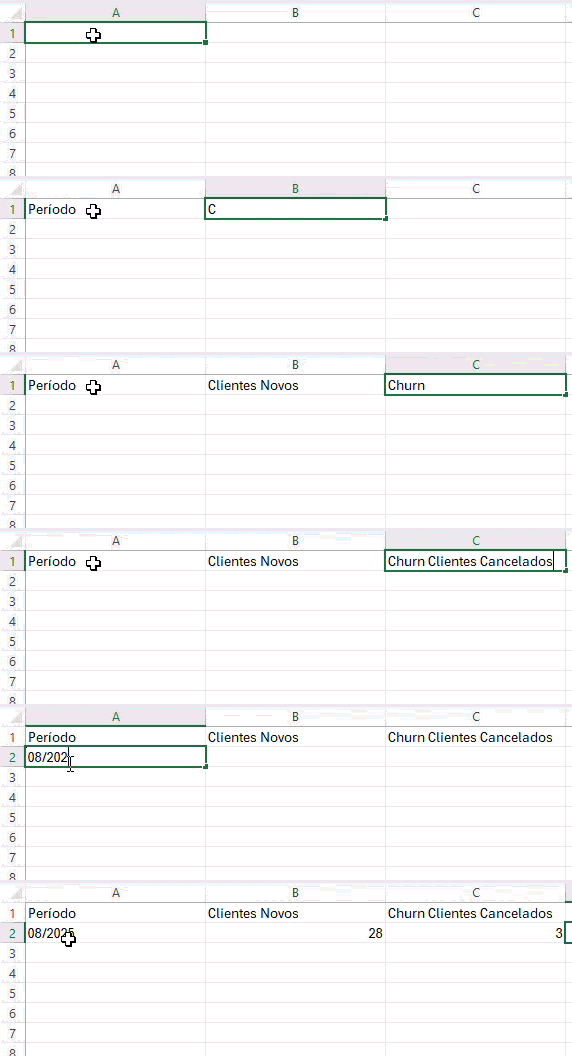
Em um programa de planilha como o Microsoft Excel ou o Google Planilhas, abra uma nova planilha.
-
Crie e nomeie uma coluna para o período de referência. Este campo é obrigatório para a importação.
-
Crie uma coluna separada para cada indicador que deseja importar no DATAHILL.
informaçãoAs colunas podem ter qualquer nome. Durante a importação, você associa cada coluna ao indicador desejado no DATAHILL. Se o nome da coluna for igual ao nome do indicador, a associação será feita automaticamente.
-
Preencha a planilha com as informações dos seus indicadores.
-
Salve o arquivo no formato Excel (.xls/.xlsx), CSV ou TXT. No Excel, você pode salvar diretamente como .xls ou .xlsx. Outros formatos podem ser exportados pelo menu Arquivo, rotulados como "Exportar como .CSV", "Exportar como .TXT", "Baixar como .CSV" ou "Baixar como .TXT".
Pronto! Seu arquivo de importação já está preparado.
Importe seu arquivo para o DATAHILL
Para importar os dados de desempenho ou metas no DATAHILL, siga estas etapas:
-
No menu lateral esquerdo, clique em Atualizar Dados.
-
Clique em Importar arquivo.
-
Escolha se deseja atualizar os dados históricos de desempenho (marcando "Atualizar desempenho") ou os dados de metas (marcando "Atualizar metas").
-
Clique em Continuar.
-
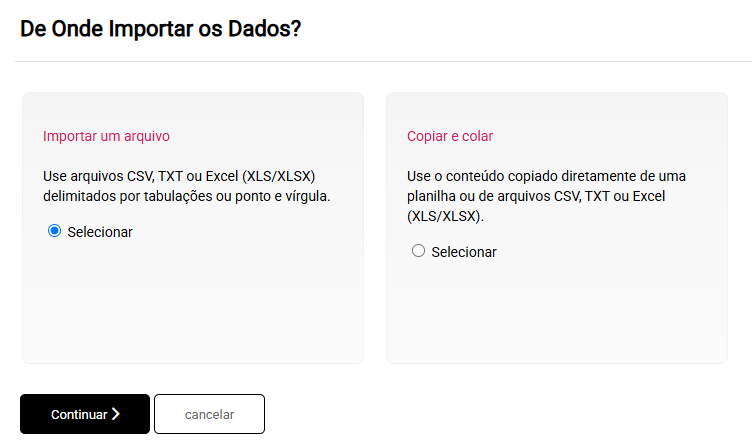
Defina se vai importar um arquivo Excel (.xls, .xlsx), CSV ou TXT salvo em seu computador, ou copiar os dados diretamente da planilha para o DATAHILL.
-
Clique em Continuar.
-
Dependendo da escolha anterior:
- Importar um arquivo: clique em Escolher arquivo e selecione o arquivo CSV, TXT ou Excel (.xls/.xlsx) salvo.
- Copiar e colar: cole os dados copiados da planilha no campo disponível.
DicaVocê pode clicar em Modelo do Arquivo para visualizar exemplos que ajudam na formatação correta dos dados.
-
Clique em Continuar.
-
Se o arquivo Excel contiver várias abas, selecione a aba que contém os dados a importar.
-
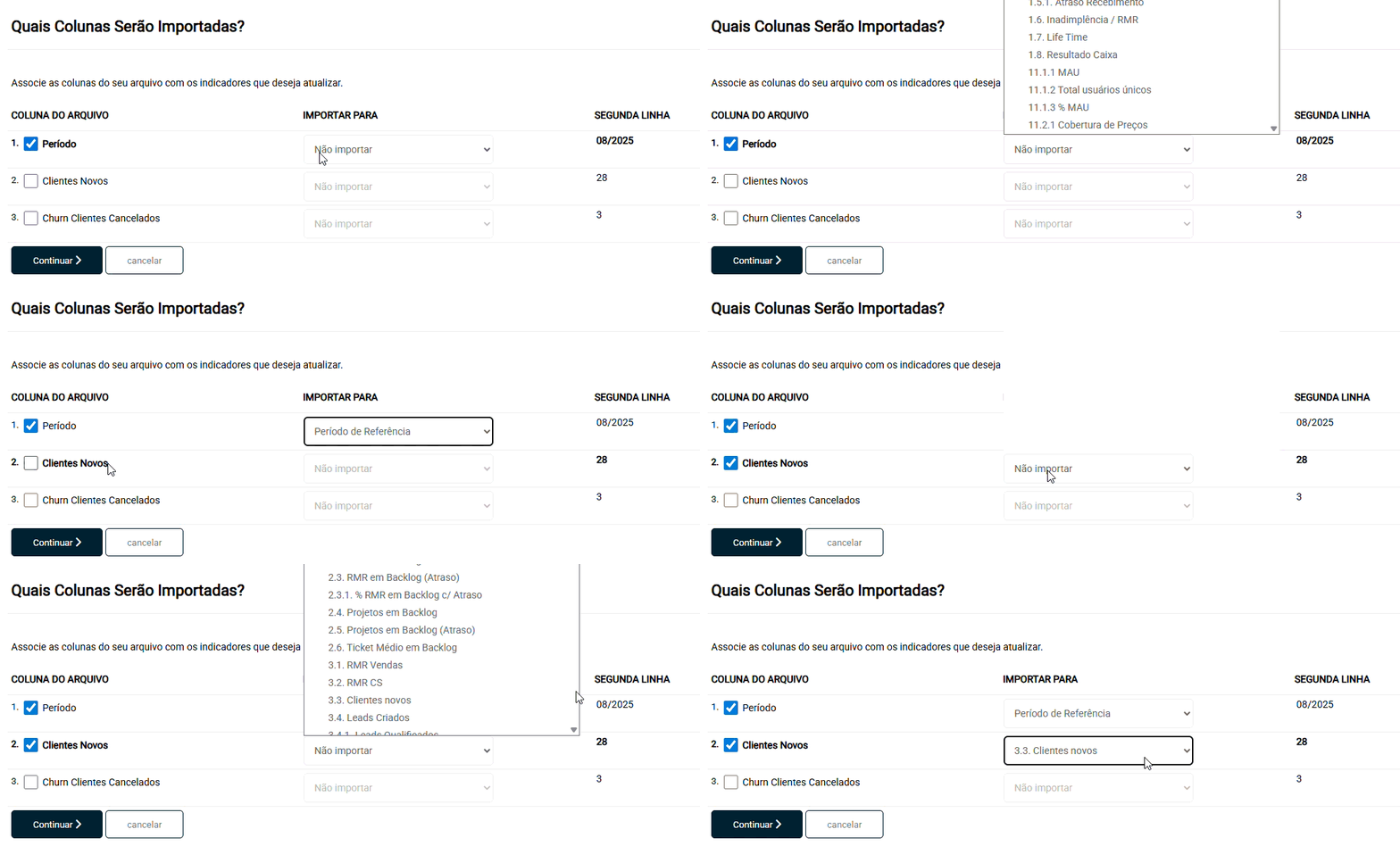
Associe as colunas do arquivo de importação aos indicadores configurados no DATAHILL. Sempre que o rótulo da coluna for igual ao nome do indicador, a associação será feita automaticamente. Para não importar uma coluna, deixe a caixa correspondente desmarcada.
-
Clique em Continuar.
-
Revise o resumo da importação e finalize clicando em Confirmar importação.
Assim que a importação for concluída, você receberá uma notificação no e-mail cadastrado no DATAHILL.
Processamento assíncrono
A importação é processada de forma assíncrona. Isso significa que, após confirmar, o DATAHILL enfileira o processamento e você pode continuar usando o DATAHILL normalmente.
| Etapa | O que acontece |
|---|---|
| Confirmação | O arquivo é validado e enviado para a fila de processamento. |
| Processamento | O DATAHILL percorre as linhas, consolida os valores por período e atualiza os indicadores. |
| Conclusão | Você recebe uma notificação por email com o resultado da importação. |
Se o processamento encontrar linhas com dados inválidos, o DATAHILL pula essas linhas e continua processando as demais. Linhas com períodos ou valores em formato incorreto são ignoradas, mas não interrompem a importação.
Histórico de importações
O DATAHILL mantém um registro das importações realizadas. Na página Atualizar Dados, você pode acompanhar:
- O status de cada importação (pendente, em processamento, concluída ou com erro).
- O progresso em tempo real durante o processamento.
- A data e o resultado de cada importação.
Isso permite verificar se uma importação anterior foi concluída com sucesso ou se houve alguma falha.
Entrada manual de dados
Além da importação de arquivos, o DATAHILL permite inserir valores diretamente na interface:
- No menu lateral, clique em Atualizar Dados.
- Clique em Editar manualmente.
- Selecione o indicador, o período e informe o valor.
- Clique em Salvar dados.
Essa opção é útil para atualizar poucos valores ou corrigir dados pontuais sem preparar um arquivo.
Integrações por API
Além da importação manual de arquivos, o DATAHILL permite integrar sistemas externos para atualizar dados de desempenho e metas programaticamente. Essa abordagem é ideal para automatizar a alimentação de indicadores a partir de ERPs, CRMs e outros sistemas.
Para começar, consulte Primeiros passos com a API.
Erros comuns e como resolver
| Erro | Causa provável | Como resolver |
|---|---|---|
| Arquivo muito grande | O arquivo excede 5 MB | Reduza o número de linhas ou divida em vários arquivos |
| Formato de arquivo inválido | O arquivo não é Excel (.xls, .xlsx), CSV ou TXT | Salve novamente no formato correto |
| Colunas insuficientes | Menos de 2 colunas detectadas | Adicione pelo menos uma coluna de período e uma de indicador |
| Período em formato incorreto | O DATAHILL não reconheceu o período | Use o formato aaaa-mm (ex: 2025-01) ou mm/aaaa (ex: 01/2025) |
| Valor numérico inválido | O valor não segue o padrão 1.234,56 | Remova símbolos de moeda e use vírgula como decimal |
Grupos de indicadores
Os grupos permitem organizar os indicadores por contexto, facilitando a navegação em relatórios e painéis.
Os grupos são criados e reaproveitados diretamente no cadastro do indicador, no campo Grupo. Para definir o grupo de um indicador, consulte Gerenciar indicadores. Para renomear ou excluir grupos, consulte Gerenciar grupos de indicadores.
Veja também
- Formatação de Dados para Importação — formate colunas de período, número e percentual corretamente.
- Gerenciar indicadores — crie, edite e organize indicadores no DATAHILL.
- Primeiros passos com a API — integre sistemas externos ao DATAHILL.