Add-on para Google Sheets
O add-on do DATAHILL para Google Sheets conecta os indicadores e as metas da sua empresa diretamente às células da planilha, por meio de fórmulas. Com ele, você consulta os dados do DATAHILL sem copiar e colar informações entre sistemas e sem sair do Google Sheets.
Para que serve
O add-on insere fórmulas na planilha que consultam a API do DATAHILL e retornam os valores de um indicador no período escolhido. Ele oferece quatro funções:
| Função | O que retorna |
|---|---|
DATAHILL_AVG | Média dos resultados históricos |
DATAHILL_LIST | Lista dos resultados por período |
DATAHILL_GOAL_AVG | Média das metas planejadas |
DATAHILL_GOAL_LIST | Lista das metas por período |
Você pode gerar as fórmulas pela barra lateral do add-on ou escrevê-las manualmente, como qualquer outra função do Google Sheets.
Problema que resolve
Gestores gastam tempo reconciliando números entre sistemas antes de decidir. Sem uma integração, os valores do DATAHILL precisam ser copiados e colados na planilha e rapidamente ficam desatualizados quando a fonte muda.
O add-on evita esse trabalho: os valores são lidos diretamente do DATAHILL e atualizados sempre que a planilha recalcula. O resultado versus a meta de cada indicador fica disponível na própria planilha, pronto para alimentar as análises e os relatórios que você monta nela.
Quando utilizar
- Quando você monta análises ou relatórios no Google Sheets e precisa dos valores dos indicadores do DATAHILL, atuais ou históricos.
- Quando deseja comparar resultado real e meta na mesma planilha, sem manter duas versões de dados.
Como funciona
As fórmulas do add-on consultam a API do DATAHILL usando o seu Developer Token e retornam valores consolidados por mês, no formato AAAA-MM.
- O add-on acessa apenas a planilha que está aberta e não lê o conteúdo das células.
- Os valores são atualizados quando a planilha recalcula.
- A consulta envia à API apenas os parâmetros necessários para buscar os valores.
Para a lista completa dos dados enviados à API, consulte a Política de privacidade e uso limitado do add-on.
Pré-requisitos
- Conta ativa no DATAHILL.
- Acesso a uma planilha no Google Sheets.
- Um Developer Token do DATAHILL.
Como instalar
O add-on é distribuído pelo Google Workspace Marketplace.
- Acesse o Google Workspace Marketplace.
- Busque por "DATAHILL".
- Clique em Instalar.
- Escolha a conta do Google e autorize as permissões solicitadas.
Depois da instalação, abra uma planilha: o menu DATAHILL fica disponível em Extensões.
Como gerar o token
O add-on usa um Developer Token do DATAHILL, uma credencial de autenticação em formato JWT que permite a aplicações externas acessar a API do DATAHILL.
- No portal do DATAHILL, acesse Configurações > Developer token.
- Clique em Adicionar e preencha os campos do token.
- Clique em Gerar token.
O token é exibido uma única vez. Copie e guarde em um local seguro. O add-on não permite visualizar o token depois de salvo.
O passo a passo completo, incluindo níveis de acesso e exclusão, está na página Gerenciar Developer Tokens.
Como usar
- Abra uma planilha e vá em Extensões > DATAHILL > Iniciar.
- Na barra lateral, cole o token no campo e clique em Continuar. O add-on valida o token e abre a tela de consulta.
- Busque um indicador pelo nome ou pelo ID, ou selecione-o na lista.
- Defina o período nos campos De e Até, no formato
AAAA-MM. - Em Fonte de dados, escolha Resultados históricos ou Metas planejadas.
- Em Modo de exibição, escolha Calcular valor médio ou Lista de valores por período.
- Clique em Inserir na célula.
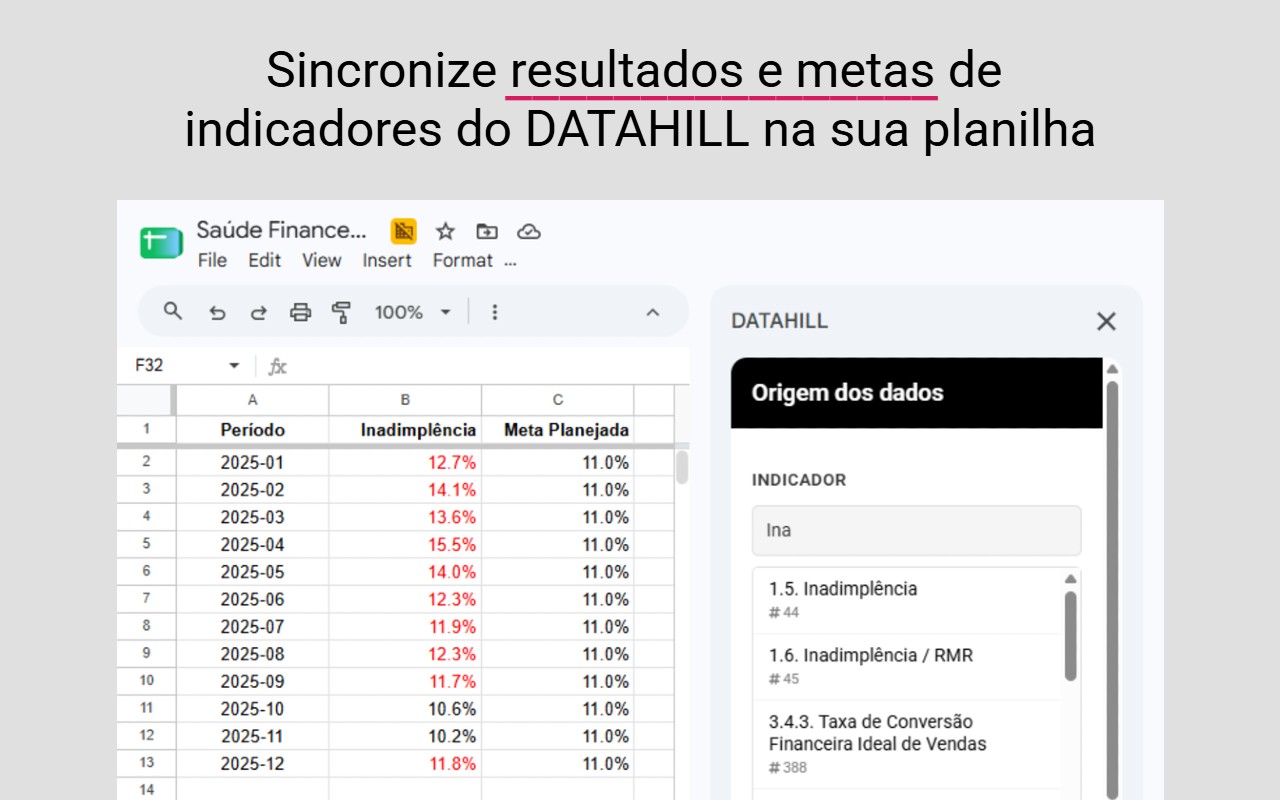
O add-on insere a fórmula na célula ativa e fecha a barra lateral. Para trocar o token depois, clique em Trocar Token na barra lateral.
Fórmulas manuais
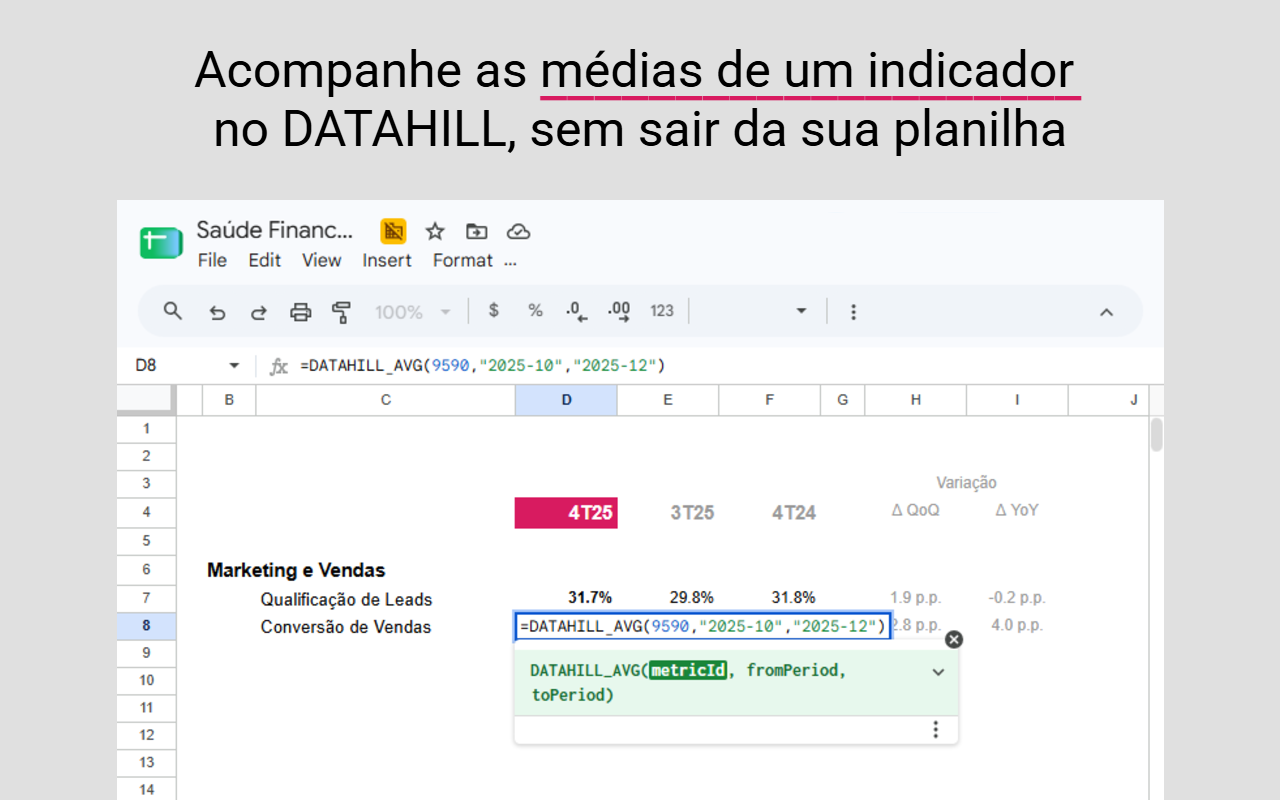
Você também pode escrever as fórmulas diretamente na célula, com os mesmos parâmetros usados pela barra lateral. O primeiro parâmetro é o ID do indicador (número), seguido do período inicial e do período final, no formato AAAA-MM.
| Fórmula | Retorno |
|---|---|
=DATAHILL_AVG(45; "2024-01"; "2024-06") | Média dos resultados do indicador 45 entre janeiro e junho de 2024 |
=DATAHILL_LIST(45; "2024-01"; "2024-06") | Lista de resultados do indicador 45, um valor por período |
=DATAHILL_GOAL_AVG(45; "2024-01"; "2024-06") | Média das metas do indicador 45 no período |
=DATAHILL_GOAL_LIST(45; "2024-01"; "2024-06") | Lista de metas do indicador 45, um valor por período |
As funções que retornam lista (DATAHILL_LIST e DATAHILL_GOAL_LIST) devolvem um array vertical e preenchem as células abaixo da fórmula automaticamente.
Valores de erro
Quando a fórmula não consegue retornar um valor, ela exibe um dos seguintes códigos:
| Código | Significado |
|---|---|
#ARG! | Parâmetros inválidos: ID do indicador não numérico ou inválido (zero ou negativo), período fora do formato AAAA-MM ou período inicial maior que o final |
#TOKEN? | Nenhum token configurado no add-on |
#AUTH? | Token inválido, sem permissão para acessar a API ou revogado/expirado |
#API? | Erro ao consultar a API |
#N/A | Não há dados para o indicador no período informado |
Se o token foi revogado ou expirou, a fórmula retorna #AUTH?. Gere um novo token em Configurações > Developer token e use Trocar Token na barra lateral.
Limitações
- Os dados são consolidados por mês. Os períodos informados nas fórmulas usam o formato
AAAA-MM. - O primeiro parâmetro das fórmulas (
metricId) deve ser um número, não um texto. - Os indicadores disponíveis para consulta dependem do nível de acesso do token usado no add-on.
Veja também
- Gerenciar Developer Tokens — crie e gerencie as credenciais de acesso à API.
- Primeiros passos com a API — fluxo básico de integração com a API do DATAHILL.
- Privacidade e uso limitado — Add-on DATAHILL para Google Sheets — como o add-on trata dados do Google Workspace.