Templates
Templates são modelos reutilizáveis de dashboards, relatórios e indicadores que facilitam o onboarding de novos usuários e criam um efeito de rede ao permitir que você compartilhe suas configurações com outros profissionais da área.
Para que serve
Com templates você pode:
- Criar configurações padrão — monte dashboards e relatórios que podem ser reutilizados por outros usuários da sua empresa.
- Importar modelos prontos — utilize templates compartilhados publicamente para acelerar a configuração do seu DATAHILL.
- Compartilhar conhecimento — publique seus templates no marketplace público para se posicionar como especialista na área.
Como acessar
Acesse Configurações > Templates no portal DATAHILL.
A importação de templates está disponível apenas para Administradores e Gerentes.
Criar um template
- Acesse Configurações > Templates.
- Clique em Adicionar.
- Preencha os dados do template:
- Nome do template — título que identifica o modelo.
- Seus dados de contato — informe como outros usuários podem entrar em contato com você (opcional).
- Selecione os componentes que deseja incluir:
- Painéis — dashboards configurados.
- Relatórios — relatórios criados.
- Indicadores — métricas e indicadores.
- Adicione um prompt de exemplo (opcional) — teste um prompt que demonstra como usar os indicadores do template com o assistente de IA.
- Configure a imagem de capa e a descrição (veja seções abaixo).
- Defina as opções de compartilhamento e data de expiração.
- Clique em Salvar.
Editar um template
- Acesse Configurações > Templates.
- Clique no template que deseja editar.
- Altere os campos desejados.
- Clique em Salvar.
Excluir um template
- Acesse Configurações > Templates.
- Selecione o template que deseja excluir.
- Clique em Excluir templates.
A exclusão é permanente. Templates excluídos não podem ser recuperados.
Duplicar um template
Para criar um novo template a partir de um existente:
- Acesse Configurações > Templates.
- Clique no template que deseja duplicar.
- Clique em Duplicar.
- Altere os campos conforme necessário.
- Clique em Salvar.
Compartilhamento
Templates podem ter duas visibilidades:
| Visibilidade | Comportamento |
|---|---|
| Público | Aparece no marketplace público em datahill.ai/templates. Qualquer pessoa pode visualizar e importar. |
| Restrito | Acessível apenas por meio de link direto. Não aparece no marketplace. |
Para alterar a visibilidade:
- Edite o template.
- Na seção Publicação, selecione a visibilidade desejada.
- Clique em Salvar.
Data de expiração
Você pode definir uma data de expiração para o template. Após essa data:
- O template fica invisível no marketplace público.
- Links diretos para o template deixam de funcionar.
- O template continua acessível na listagem do criador para edição.
Para definir a data de expiração:
- Edite o template.
- Na seção Publicação, defina a Data de expiração.
- Clique em Salvar.
Imagem de capa
A imagem de capa é exibida no marketplace e na listagem de templates.
Requisitos
| Requisito | Valor |
|---|---|
| Dimensão mínima | 1080 x 300 pixels |
| Formato | JPG |
| Tamanho máximo | 300 KB |
Melhores práticas
- Use imagens com cores e elementos que representem o contexto do template (exemplos: gráficos, dashboards, indicadores).
- Evite texto pequeno na imagem — ele pode ficar ilegível em tamanhos reduzidos.
- Mantenha a composição simples e profissional.
- A imagem deve comunicar visualmente o propósito do template.
Descrição do template
A descrição é exibida na página do template no marketplace.
Regras
- Não inclua links externos (URLs, endereços de e-mail).
- Você pode usar formatação Markdown para enriquecer o texto.
- A descrição deve explicar o que o template contém e para quem é indicado.
Melhores práticas
- Comece com uma frase que resume o propósito do template.
- Descreva os principais componentes incluídos (dashboards, relatórios, indicadores).
- Indique o público-alvo ou o contexto de uso recomendado.
- Seja conciso e direto.
Importar um template
- Acesse o marketplace de templates em datahill.ai/templates.
- Navegue ou busque pelo template desejado.
- Clique no template para ver os detalhes.
- Clique em Importar e selecione o template no portal DATAHILL.
- Revise os componentes disponíveis no template.
- Selecione os componentes que deseja importar.
- Confirme a importação.
O sistema cria novos indicadores, relatórios e dashboards com IDs próprios. As configurações originais do template são copiadas, mas alterações futuras no template original não afetam a sua cópia.
Quando você importa um dashboard ou relatório, os indicadores dependentes são incluídos automaticamente. Não é necessário selecioná-los separadamente.
Screenshots automáticas
Quando você cria ou atualiza um template, o DATAHILL gera automaticamente screenshots dos componentes para exibição no marketplace:
| Componente | Comportamento |
|---|---|
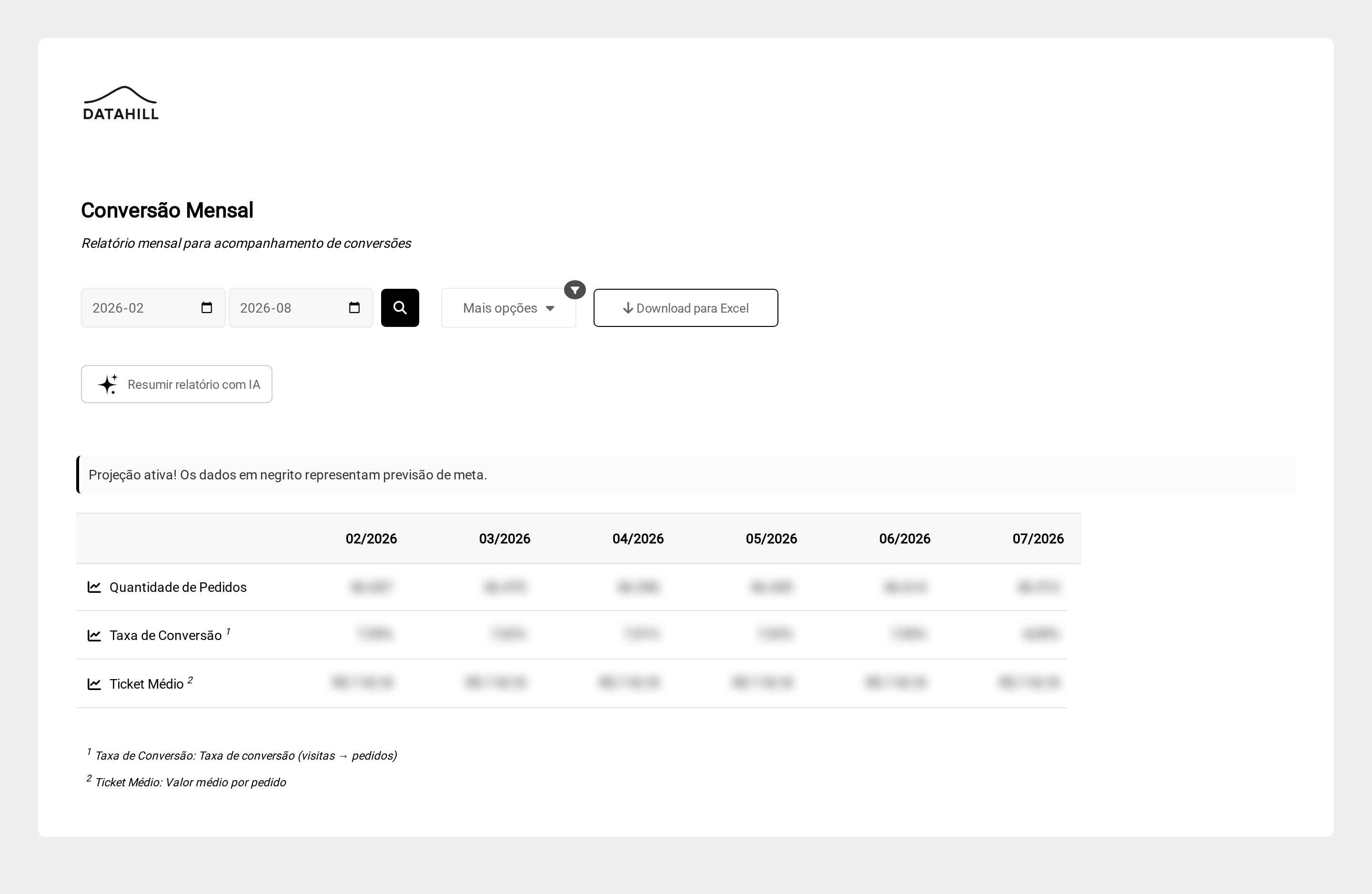
| Relatórios | Screenshot com dados ocultados usando a função de privacidade (blur) |
| Painéis | Screenshot sem alterações nos dados |
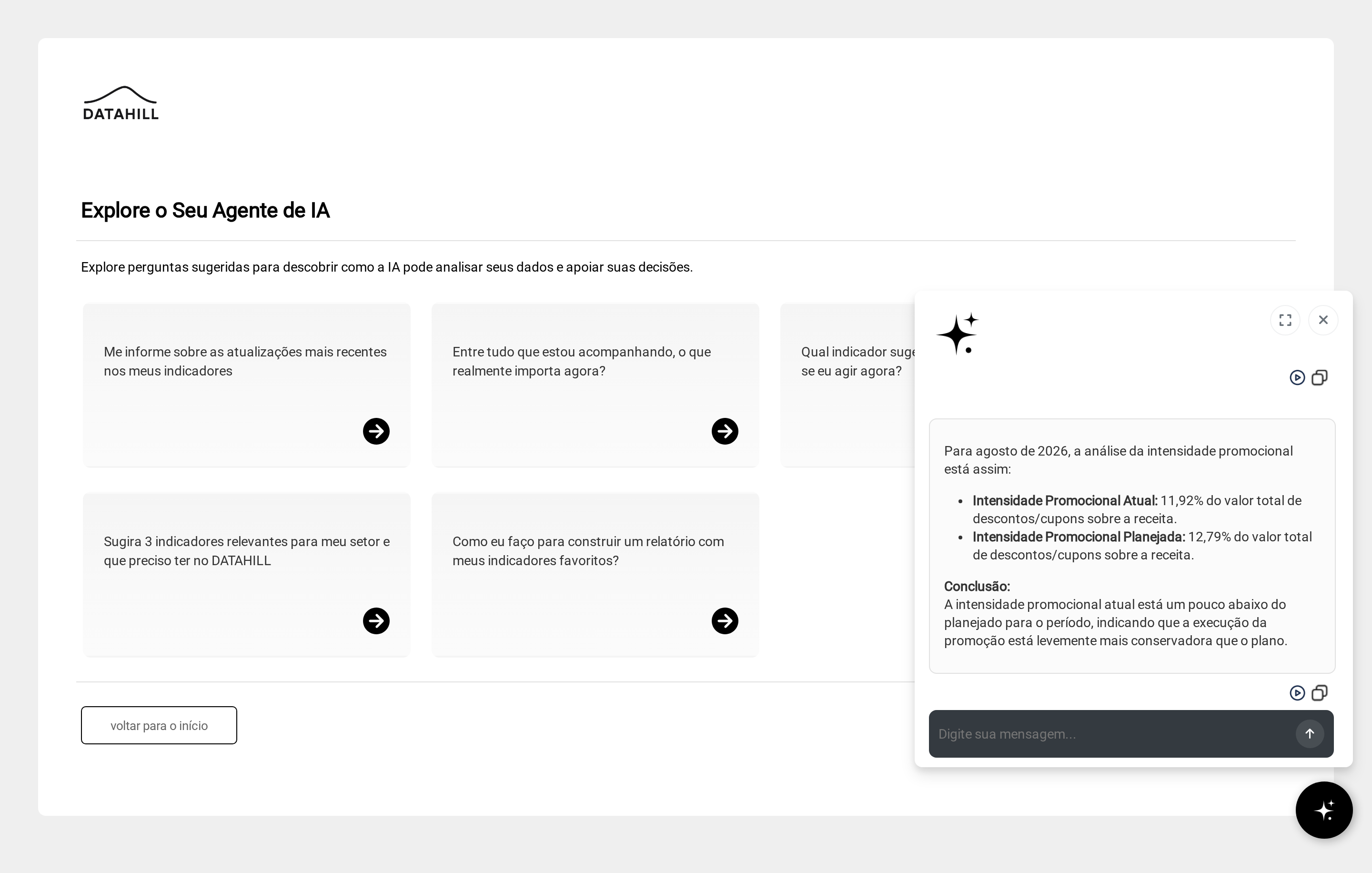
| Respostas do assistente de IA | Screenshot sem alterações nos dados |
As screenshots são capturadas automaticamente e atualizadas sempre que o template é modificado.
Exemplo de relatório com dados ocultos
Exemplo de resposta do assistente
Prompt de exemplo
O campo prompt de exemplo permite testar um prompt que demonstre como usar os indicadores do template com o assistente de IA.
- O prompt é exibido na página pública do template.
- Disponível para planos que incluem o assistente de IA.
- Útil para demonstrar o valor prático do template.
Template page
Cada template possui uma página pública com:
- Imagem de capa
- Descrição
- Lista de componentes
- Prompt de exemplo
- Informações de contato do criador (quando habilitado)
A página é acessível por meio de link direto ou pelo marketplace público.
Veja também
- Indicadores — crie e gerencie métricas no DATAHILL.
- Painéis — organize indicadores em dashboards.
- Relatórios — gere relatórios consolidados.
- Agente de IA — converse com o assistente de inteligência artificial.