Visualizar painéis
Os painéis exibem seus gráficos e relatórios em uma grade de cards organizados em uma única tela. Esta página explica como acessar a visualização de um painel, navegar entre os diferentes painéis disponíveis e utilizar o modo apresentação.
Acessar os painéis
Para acessar seus painéis, clique no menu lateral à esquerda em Painéis. O DATAHILL abre automaticamente o último painel que você visualizou.
Grade de cards
Cada gráfico ou relatório adicionado a um painel é exibido como um card na grade. Os cards podem ter três larguras diferentes:
| Largura | Ocupação |
|---|---|
| 33% | Uma coluna da grade |
| 66% | Duas colunas da grade |
| 100% | Largura total do painel |
Os cards são carregados sequencialmente na tela, um após o outro. Isso permite que você comece a analisar os primeiros indicadores enquanto os demais componentes são carregados.
Alternar entre painéis
Você pode ter vários painéis criados para diferentes áreas ou finalidades. Para alternar entre eles:
- Clique no campo de seleção no canto superior direito.
- Escolha o nome do painel desejado na lista.
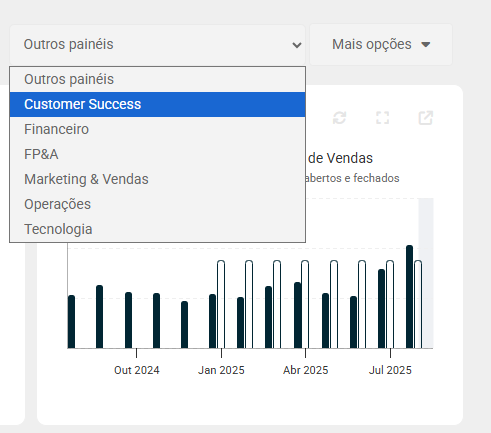
O DATAHILL lembra o último painel visualizado e o abre automaticamente na próxima vez que você acessar a funcionalidade.
Estado vazio
Quando um painel existe mas não possui gráficos ou relatórios adicionados, a mensagem Nenhum componente foi adicionado é exibida no centro da tela. Para adicionar componentes, consulte a página de criação e edição de painéis.
Modo apresentação
O modo apresentação permite exibir os gráficos do painel em tela cheia, sem menus ou controles, para que você apresente indicadores consolidados em reuniões sem distrações de navegação.
Ativar o modo apresentação
- Clique em Mais opções no canto superior direito.
- Selecione Modo Apresentação.
- O painel será exibido em tela cheia e apenas os gráficos ficarão visíveis.
Também é possível ativar o modo apresentação pressionando Ctrl + Shift + F5.
Navegar entre os gráficos
- Use a tecla seta para a direita para avançar para o próximo gráfico.
- Use a tecla seta para a esquerda para voltar ao gráfico anterior.
Auto-play
O modo auto-play avança automaticamente entre os gráficos em intervalos regulares. Ele é especialmente útil para exibir painéis em TVs ou monitores compartilhados, permitindo que a equipe acompanhe os indicadores ao longo do dia sem necessidade de intervenção manual.
- No canto inferior da tela, clique no ícone de play.
- Use os controles de + e - para ajustar o intervalo entre 5 segundos e 1 minuto.
Auto-refresh dos dados
O auto-refresh atualiza automaticamente os dados dos gráficos exibidos. Ele é especialmente útil quando o modo auto-play está ativo, garantindo que as atualizações nos dados sejam refletidas na tela sem necessidade de recarregar o painel manualmente.
- No canto inferior da tela, clique no ícone de refresh.
- Use os controles de + e - para ajustar o intervalo entre 5 minutos e 1 hora.
Ferramenta de anotação
O modo apresentação inclui duas ferramentas de anotação para destacar informações durante apresentações:
| Ferramenta | Tecla | O que faz |
|---|---|---|
| Caneta | P | Permite desenhar livremente sobre o gráfico para destacar áreas ou valores. |
| Laser pointer | L | Exibe um ponteiro vermelho que segue o cursor do mouse, sem deixar marcas. |
Os desenhos feitos com a caneta são limpos automaticamente ao desativar a ferramenta (alternando para outra ferramenta ou pressionando P novamente) ou ao sair do modo apresentação.
Enquanto uma ferramenta de anotação está ativa ou o auto-play está em execução, a barra de ferramentas não aparece ao mover o mouse. Para alterar as configurações, pressione A para pausar o auto-play e desative a ferramenta de anotação.
Sair do modo apresentação
Pressione a tecla ESC para retornar à visualização normal do painel.
O modo apresentação é ideal para reuniões de alinhamento e apresentações de diretoria, onde o foco deve estar nos dados que sustentam as decisões da equipe.
Limitações e problemas comuns
| Situação | Comportamento |
|---|---|
| Indicador sem permissão de acesso no painel | O card exibe a mensagem O indicador que você tentou acessar não está disponível. |
| Modo apresentação em dispositivo móvel | O modo apresentação não está disponível em telas com 480px ou menos. |
| Toolbar oculta durante auto-play ou ferramenta ativa | A barra de ferramentas não aparece ao mover o mouse. Pressione A para pausar o auto-play e desative a ferramenta para acessar as configurações. |
Veja também
- Painéis — visão geral da funcionalidade de painéis.
- Criar e editar painéis — aprenda a criar painéis, adicionar componentes e compartilhar.
- Gráfico Histórico — entenda como funcionam os gráficos que compõem seus painéis.