Criar e editar painéis
Esta página explica como criar um painel, adicionar gráficos e relatórios, organizar os componentes na grade e compartilhar com outros usuários.
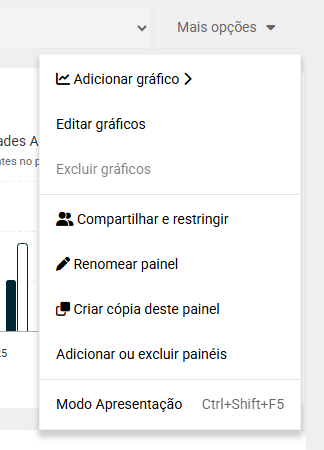
Todas as ações de criação, edição e gerenciamento de painéis estão disponíveis no menu Mais opções, localizado no canto superior direito da tela de visualização do painel.
Pré-requisitos
A criação, edição e exclusão de painéis requerem nível de acesso Administrador. A visualização e o modo apresentação estão disponíveis para todos os usuários com acesso ao DATAHILL.
O compartilhamento de painéis não está disponível no plano básico.
Criar um novo painel
- Clique em Mais opções no canto superior direito.
- Selecione Adicionar ou excluir painéis.
- Na página Painéis, clique no botão Adicionar no canto superior direito.
- Na página Dados do Painel, informe o nome do novo painel (obrigatório).
- Clique em Salvar dados.
- Você será direcionado ao novo painel, pronto para receber Gráficos ou Relatórios.
Quando você acessa a funcionalidade de painéis pela primeira vez e nenhum painel existe, o DATAHILL cria automaticamente um painel chamado Meu Painel.
Duplicar um painel existente
Se não quiser começar do zero, você pode criar cópia de um painel e depois fazer ajustes:
- Clique em Mais opções no canto superior direito.
- Selecione Duplicar este painel.
- Na página Dados do Painel, informe o novo nome.
- Clique em Salvar dados.
- Você será direcionado para a página do novo painel, já pronto para modificações.
A cópia inclui todos os gráficos e relatórios do painel original com as mesmas configurações de largura e posição.
Renomear um painel
- Clique em Mais opções no canto superior direito.
- Selecione Renomear painel.
- Na página Dados do Painel, altere o nome no campo correspondente.
- Clique em Salvar dados.
- Você retornará ao painel já com o novo nome aplicado.
Adicionar gráfico ao painel
- Clique em Mais opções no canto superior direito.
- Selecione Adicionar gráfico.
- Você será redirecionado para a página de Gráficos.
- Configure os indicadores, período e formato de visualização.
- Clique em Adicionar ao painel.
O gráfico é adicionado ao painel com largura padrão de 33% (uma coluna da grade). Você pode alterar a largura posteriormente no modo de edição de componentes.
Adicionar relatório ao painel
- Acesse a visualização do relatório que deseja adicionar.
- Clique em Adicionar a um painel.
- Selecione o painel de destino na janela de busca que será aberta.
Os relatórios são adicionados ao painel com largura total (100% da grade), ocupando toda a largura disponível. Diferente dos gráficos, que entram com 33% por padrão.
Para mais detalhes sobre relatórios, consulte a página de visualização de relatórios.
Organizar componentes no painel
Reordenar gráficos
- Clique em Mais opções no canto superior direito.
- Selecione Editar gráficos.
- Arraste o gráfico desejado para a nova posição no painel.
- No menu Mais opções, selecione Concluir edição para voltar ao modo normal.
Redimensionar gráficos
- Clique em Mais opções no canto superior direito.
- Selecione Editar gráficos.
- Use o mouse para arrastar o canto inferior direito do gráfico e ajustar sua largura.
- Os gráficos podem ter três larguras: 33%, 66% ou 100% da grade.
- No menu Mais opções, selecione Concluir edição para voltar ao modo normal.
Excluir gráficos do painel
- Clique em Mais opções no canto superior direito.
- Selecione Editar gráficos.
- Será exibida uma caixa de seleção em cada gráfico.
- Marque os gráficos que deseja excluir.
- No menu Mais opções, selecione Excluir gráficos.
- Confirme clicando em OK na mensagem exibida.
Excluir um painel
- Clique em Mais opções no canto superior direito.
- Selecione Adicionar ou excluir painéis.
- Você será direcionado para a página Painéis com a lista dos existentes.
- Marque os painéis que deseja excluir.
- No menu Mais opções, clique em Excluir painéis.
- Confirme a exclusão clicando em OK.
Compartilhar ou restringir acesso
- Clique em Mais opções no canto superior direito.
- Selecione Compartilhar e restringir.
- Na página Compartilhar Painel, visualize a lista de usuários.
- Marque os usuários com quem deseja compartilhar.
- Desmarque aqueles que deseja restringir.
- Clique em Salvar dados.
Os usuários receberão um email de notificação informando que um novo painel foi compartilhado.
Limitações e problemas comuns
| Situação | Comportamento |
|---|---|
| Usuário sem nível Administrador tenta criar painel | A opção Adicionar ou excluir painéis não aparece no menu. |
| Compartilhamento indisponível | O recurso não está disponível no plano básico. |
| Nenhum componente no painel | A mensagem Nenhum componente foi adicionado é exibida no centro da tela. |
Veja também
- Painéis — visão geral da funcionalidade de painéis.
- Visualizar painéis — acesse seus painéis, navegue pela grade de cards e utilize o modo apresentação.
- Gráfico Histórico — entenda como criar gráficos para adicionar aos seus painéis.
- Relatórios — saiba como adicionar relatórios aos seus painéis.