Criar e editar relatórios
Esta página explica como montar a estrutura de um relatório, adicionar indicadores e variações, organizar componentes e salvar o resultado. O procedimento é o mesmo para criação e edição — a diferença é que na edição os componentes já estão carregados.
Pré-requisitos
Qualquer usuário com acesso ao DATAHILL pode criar, editar e visualizar relatórios. Não há restrição de papel ou nível de acesso para essas ações.
Criando um novo relatório
-
Na tela principal de relatórios, clique no botão Adicionar na parte superior direita.
-
Preencha o campo Nome do Relatório (obrigatório).
-
Opcionalmente, adicione uma Descrição. Esse texto é exibido como nota de rodapé no relatório final.
Descrever com IA
Clique no botão Escrever descrição com IA para gerar uma descrição automaticamente com base nos indicadores adicionados ao relatório. O texto gerado pode ser editado antes de salvar.
Adicionar componentes ao relatório
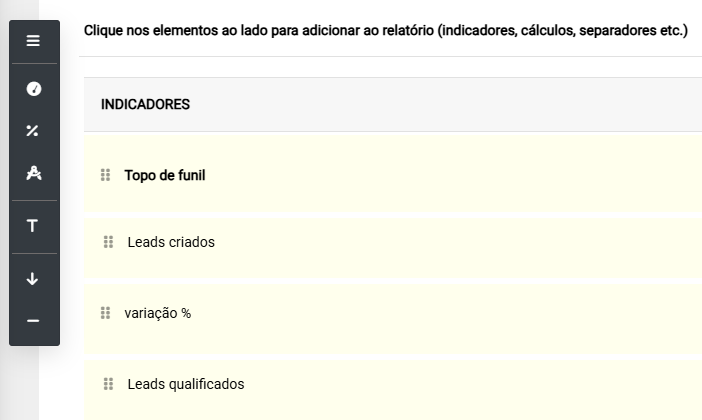
Utilize a barra lateral flutuante para montar a estrutura do relatório. Cada botão adiciona um tipo diferente de componente:
| Componente | Botão | O que faz |
|---|---|---|
| Indicador | Adicionar Indicador | Abre a lista de indicadores cadastrados. Use a barra de busca para localizar um indicador específico. |
| Variação % | Adicionar Variação | Adiciona uma linha com a variação percentual em relação ao período anterior. Deve ser posicionado imediatamente abaixo de um indicador. |
| Variação absoluta | Adicionar Variação absoluta | Adiciona uma linha com a variação absoluta (diferença numérica) em relação ao período anterior. Também deve ficar abaixo de um indicador. |
| Indicador de exemplo | Indicador de exemplo | Adiciona um indicador provisório sem dados reais. Útil como marcador enquanto o indicador definitivo não está disponível. |
| Subtítulo | Subtítulo | Cria uma divisão visual com texto para organizar seções do relatório. |
| Espaço em branco | Espaço em branco | Adiciona espaçamento vertical entre componentes. |
| Linha separadora | Linha Separadora | Insere uma linha divisória horizontal. |
Reordenar e editar componentes
- Reordenar: arraste e solte os componentes para reorganizar a ordem das linhas.
- Renomear: clique no ícone de lápis ao lado do nome do componente para editar inline. O texto vazio é substituído automaticamente por "(sem nome)".
- Remover: clique no ícone X ao lado do componente para excluí-lo do relatório.
As linhas de Variação % e Variação absoluta referenciam o indicador posicionado imediatamente acima. Se não houver um indicador acima, a variação não terá dados para exibir.
Salvar o relatório
- Salvar e sair: salva o relatório e retorna à tela de listagem.
- Salvar e continuar: salva o relatório e permanece na tela de edição, permitindo continuar as alterações.
Configurar visualização padrão do relatório
Na tela de edição, clique em Mais opções e selecione Configurar visualização padrão para definir como o relatório será exibido automaticamente ao ser aberto. As configurações ficam salvas junto com o relatório e se aplicam sempre que alguém visualiza esse relatório específico.
| Opção | O que configura |
|---|---|
| Agrupar por | Granularidade padrão: mês, trimestre ou ano. |
| Adicionar coluna com variação | Exibe automaticamente a coluna de variação entre períodos. |
| Destacar desvios de meta | Realça valores acima ou abaixo da meta. |
| Exibir gráfico em barras | Carrega o gráfico junto com a tabela. |
| Exibir visual compacto | Reduz o espaçamento da tabela para mostrar mais linhas. |
| Ocultar dados para privacidade | Aplica borrão sobre os valores numéricos. |
| Incluir projeção de metas | Preenche períodos futuros com valores das metas. |
| Incluir projeção de resultados | Exibe previsão calculada para períodos futuros. |
Quando nenhuma visualização padrão é configurada no relatório, o DATAHILL aplica as preferências de exibição definidas pelo usuário. Se o usuário também não tiver preferências pessoais, o sistema usa os valores internos padrão.
A visualização padrão salva no relatório tem prioridade sobre as preferências de exibição do usuário. Cada relatório pode ter sua própria configuração independente.
Editar, copiar ou excluir relatório
Na tela principal de relatórios, clique em Mais opções ao lado do relatório desejado:
- Editar relatório: abre o formulário de edição com todos os componentes já adicionados.
- Duplicar: cria uma cópia do relatório com o nome original seguido de " (Cópia)". Altere o nome e os componentes conforme necessário e clique em Salvar e sair.
- Excluir relatório: remove o relatório de forma definitiva. Uma confirmação é exibida antes da exclusão.
Limitações e problemas comuns
| Situação | Comportamento |
|---|---|
| Relatório sem componentes | É obrigatório adicionar pelo menos um componente (indicador, subtítulo, etc.) antes de salvar. |
| Variação % ou variação absoluta sem indicador acima | A linha de variação não exibe dados. Posicione-a imediatamente abaixo de um indicador. |
| Restrição automática ao criador | Em planos que suportam compartilhamento, o relatório criado é acessível apenas pelo criador até que ele seja compartilhado explicitamente com outros usuários. |
Veja também
- Relatórios — visão geral da funcionalidade de relatórios.
- Visualizar relatórios — aprenda a visualizar, filtrar e exportar relatórios.
- Gerenciar indicadores — os indicadores são a base de dados dos seus relatórios.