Visualizar relatórios
Os relatórios permitem visualizar dados tabulares de indicadores com comparação entre períodos, projeções e opções de formatação. Esta página explica como acessar a visualização de um relatório e utilizar todas as funcionalidades disponíveis nessa tela.
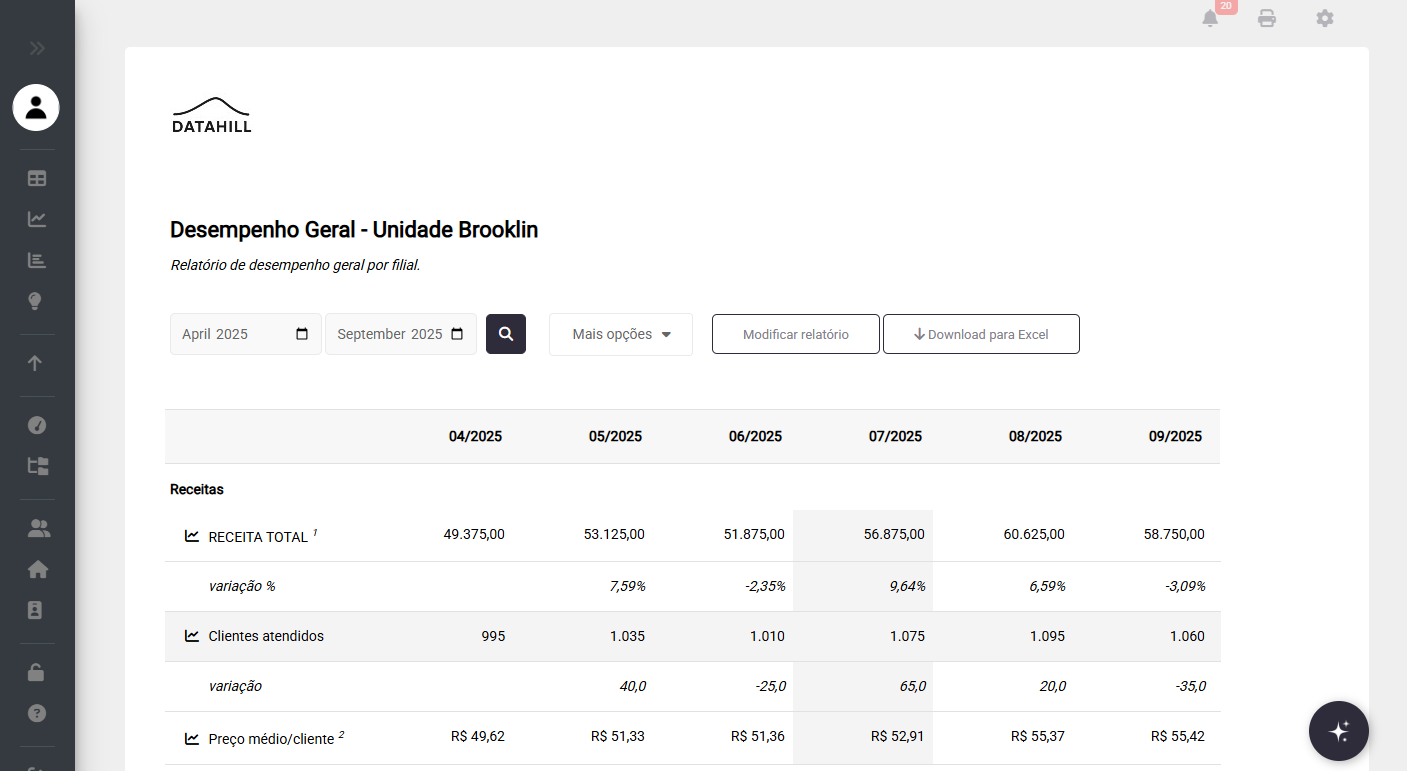
Abrir um relatório
Existem dois caminhos para visualizar um relatório pronto:
- Na tela principal de relatórios, clique sobre o nome do relatório.
- Na tela de criação ou edição, clique em Ver relatório final.
Filtrar por período
No topo da tela de visualização, utilize os campos de data para definir o intervalo de meses exibidos. Clique em Aplicar para atualizar a tabela.
O período padrão é definido pelas suas preferências de exibição.
Opções de exibição
Clique em Mais opções no topo da tela de visualização para alterar as configurações de exibição do relatório atual. Essas alterações são aplicadas apenas para a sessão de visualização corrente.
| Opção | O que faz |
|---|---|
| Agrupar por mês/trimestre/ano | Altera a granularidade da tabela. Use agrupamento mensal para acompanhamento operacional e trimestral ou anual para revisões estratégicas. No agrupamento por trimestre ou ano, os valores são agregados automaticamente (soma, último valor ou média, dependendo do tipo de indicador). |
| Adicionar coluna com variação | Insere uma coluna adicional mostrando a variação entre o período atual e o anterior. |
| Destacar desvios de meta | Realça os valores que estão acima ou abaixo da meta definida para o indicador. |
| Exibir gráfico em barras | Exibe um gráfico de barras ao lado da tabela, visualizando a evolução dos indicadores. |
| Exibir visual compacto | Reduz o espaçamento da tabela para exibir mais linhas na tela. |
| Ocultar dados para privacidade | Aplica um efeito de borrão sobre os valores numéricos, ocultando os dados reais. Útil para apresentações onde os números não devem ser visíveis. |
Visualização padrão salva no relatório
Para que as configurações de exibição sejam aplicadas automaticamente toda vez que o relatório seja aberto, configure a visualização padrão na tela de edição do relatório. As opções salvas no relatório têm prioridade sobre as preferências de exibição do usuário.
Projeções
As projeções permitem visualizar valores futuros estimados diretamente na tabela do relatório. Elas ajudam a comparar para onde os indicadores estão indo com onde você planejava que estivessem, revelando lacunas antes que se tornem problemas.
Projeção de metas
Ao ativar Incluir projeção de metas, o DATAHILL preenche os períodos futuros sem dados reais com os valores das metas cadastradas para cada indicador. Os valores projetados são exibidos em destaque visual.
Projeção de resultados (forecast)
Ao ativar Incluir projeção de resultados, o DATAHILL exibe a previsão calculada para os períodos futuros com base no histórico do indicador. O período atual também pode ser substituído pela projeção quando ainda não possui valor real completo.
Projeção de metas e projeção de resultados são opções mutuamente exclusivas. Ativar uma desativa automaticamente a outra.
Destacar desvios de meta
Ative a opção Destacar desvios de meta em Mais opções para sinalizar visualmente os valores que ficaram acima ou abaixo da meta. Quando desvios aparecem, eles indicam quais objetivos precisam de atenção, permitindo priorizar ações nos indicadores que estão ficando para trás. Essa funcionalidade requer que metas estejam cadastradas para os indicadores do relatório.
Privacidade de dados
A opção Ocultar dados para privacidade aplica um efeito de borrão sobre todos os valores numéricos da tabela. O conteúdo textual (nomes de indicadores, subtítulos) permanece visível.
Esse modo é útil quando você precisa apresentar a estrutura e a organização do relatório sem expor os números reais.
Resumir relatório com IA
Clique em Resumir relatório com IA para gerar um resumo executivo dos dados exibidos. O DATAHILL analisa os indicadores, tendências e variações e produz um texto com os principais pontos de atenção. Essa funcionalidade converte dados brutos em uma narrativa que destaca o que exige ação primeiro, economizando tempo na preparação de reuniões e análises.
Exportar para Excel
Clique em Download para Excel para exportar a tabela do relatório para um arquivo .xlsx. O arquivo inclui os dados formatados, metadados dos indicadores e merges de células correspondentes à estrutura do relatório.
Gráfico embutido
Ao ativar Exibir gráfico em barras, um gráfico é carregado automaticamente abaixo da barra de controle. O gráfico complementa a tabela ao permitir reconhecimento visual de tendências que podem não ser evidentes nos números isoladamente. Ele é exibido em uma janela integrada e atualiza junto com os filtros de período e agrupamento.
Adicionar relatório a um painel
Na tela de visualização do relatório, clique em Adicionar a um painel para inserir o relatório em um painel existente. Selecione o painel de destino na janela de busca que será aberta.
Para atualizar a exibição do relatório dentro de um painel, clique em Salvar modificação no painel. Essa ação grava as configurações de exibição (período, agrupamento, opções) aplicadas atualmente.
Limitações e problemas comuns
| Situação | Comportamento |
|---|---|
| Projeção de metas e forecast ativos ao mesmo tempo | As opções são mutuamente exclusivas. Ativar uma desativa a outra automaticamente. |
| Gráfico não carrega na visualização | O gráfico possui timeout de 15 segundos. Verifique sua conexão e recarregue a página. |
| Período atual com forecast ativo | O período em andamento pode exibir a projeção em vez do valor real parcial. |
Veja também
- Relatórios — visão geral da funcionalidade de relatórios.
- Criar e editar relatórios — aprenda a montar e modificar relatórios.
- Gerenciar indicadores — os indicadores são a base de dados dos seus relatórios.